English / Polski
O laboratorium / Mentor ADVANCED
Mentor ADVANCED
Jak działa system pracowni językowej? Poznaj interfejs prowadzącego, pracę w grupach i podstawy obsługi dźwięku.
System łączy stanowiska i dźwięk
Mentor ADVANCED to system sprzętu i oprogramowania firmy Mentor do zarządzania pracownią językową. Z komputera prowadzącego można organizować uczestników w grupy, kierować do nich materiał dźwiękowy oraz sterować słuchawkami i mikrofonami.
Poniższy przewodnik opracowano na podstawie instrukcji v4.9.5.7 (2024). Zrzuty przedstawiają demonstracyjne dane producenta. Dostępne funkcje zależą od wersji programu, wyposażenia i aktywnych pakietów; konfigurację sali 205 potwierdź z kierownikiem laboratorium.
Trzy obszary głównego okna
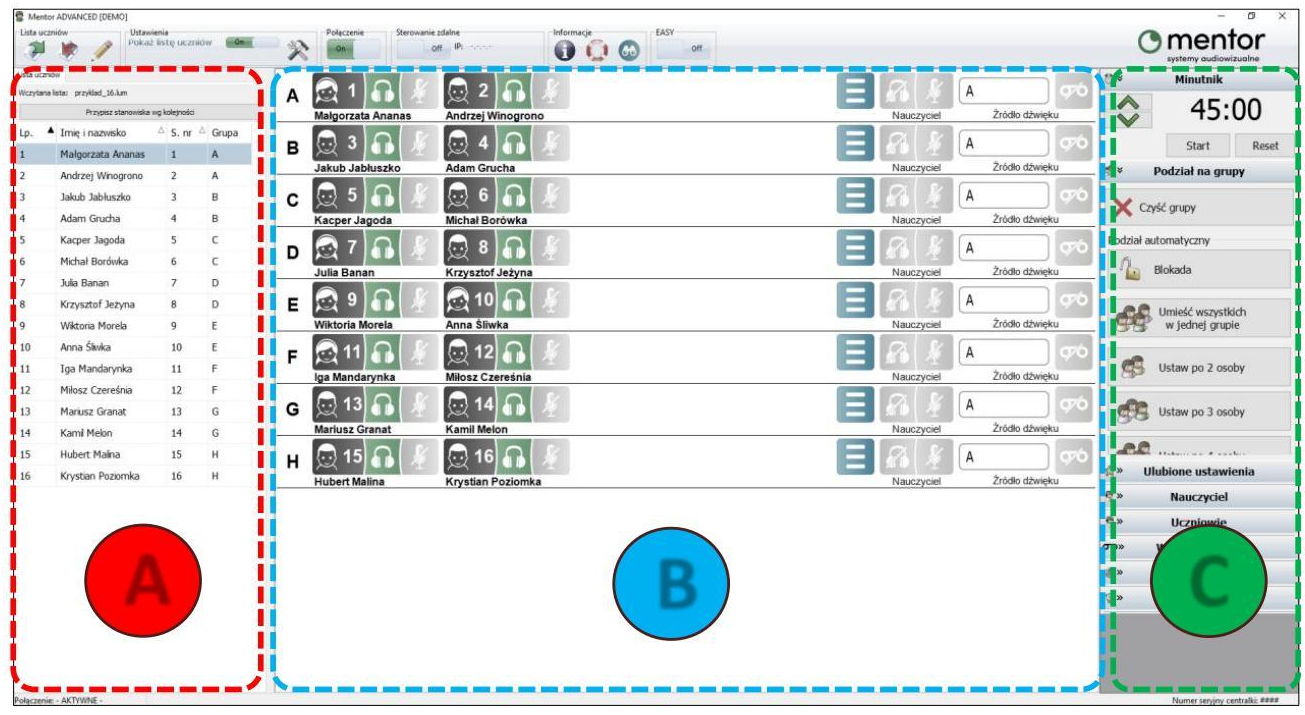
| Obszar | Co robi prowadzący |
|---|---|
| A · Lista uczestników | Wczytuje listę i sprawdza przypisanie uczestników do numerów stanowisk. Stanowisko musi być przypisane, aby uczestnik mógł dołączyć do grupy. |
| B · Obszar roboczy | Tworzy grupy, przenosi uczestników i sprawdza stan słuchawek, mikrofonów oraz źródła dźwięku. |
| C · Panel ustawień | Wybiera podział na pary, trójki lub czwórki, zarządza dźwiękiem i zapisanymi układami; może też korzystać z minutnika. |
Praca krok po kroku
- Przygotuj stanowiska. Uruchom system zgodnie z instruktażem, sprawdź połączenie programu z jednostką centralną oraz słuchawki przy komfortowym poziomie głośności.
- Wczytaj listę i sprawdź numery. Upewnij się, że przypisania odpowiadają rzeczywistym miejscom uczestników.
- Utwórz grupy. Przeciągnij uczestnika z listy do obszaru roboczego albo wybierz automatyczny podział na pary, trójki lub czwórki.
- Wybierz źródło dźwięku. Przypisz materiał do odpowiedniej grupy i sprawdź, czy uczestnicy go słyszą.
- Prowadź ćwiczenie i udzielaj informacji zwrotnej. Włącz potrzebne mikrofony i słuchawki. Prowadzący może dołączyć do wybranej grupy i słuchać jednej grupy w danym momencie.
- Zakończ i zabezpiecz materiały. Zatrzymaj odtwarzanie lub nagrywanie, zapisz materiały wyłącznie w uzgodnionym miejscu i przygotuj stanowisko dla kolejnej grupy.

Nagrywanie i odtwarzanie w trybie EASY
Tryb EASY udostępnia najczęściej używane funkcje w uproszczonym panelu. Instrukcja opisuje bezpośrednie nagrywanie i odtwarzanie w tym trybie; wymagają one prawidłowo skonfigurowanych wejść i wyjść audio.
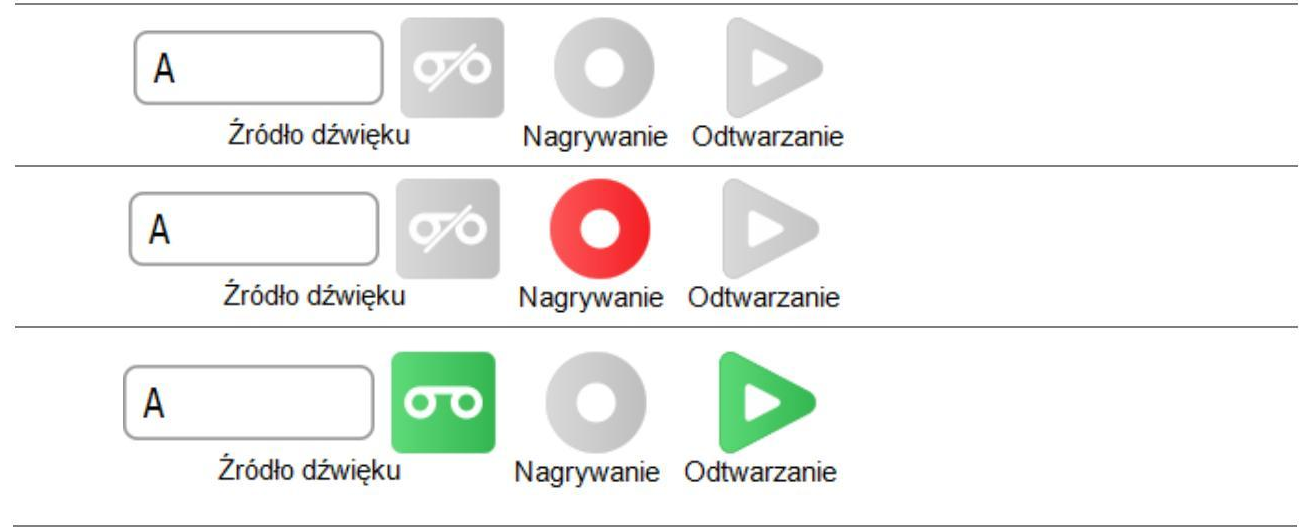
Przed nagrywaniem ustal cel, wymagane zgody i miejsce przechowywania. Zapoznaj się z polityką ochrony i przechowywania danych · PDF. Błędy konfiguracji zgłoś prowadzącemu lub kierownikowi laboratorium.
Pomysły na ćwiczenia w PhonInter Lab
Poniższe przykłady to propozycje dydaktyczne do zaplanowania przez prowadzącego.
| Obszar zajęć | Przykład wykorzystania |
|---|---|
| Fonetyka i wymowa | Odsłuch krótkiego wzorca, ćwiczenie w parze, a następnie porównanie realizacji wybranego dźwięku, akcentu lub intonacji. |
| Słuchanie i komunikacja | Rozdzielenie zadań między grupy, rozmowa przez zestawy słuchawkowe i informacja zwrotna prowadzącego. |
| Przygotowanie do przekładu ustnego | Odsłuch wypowiedzi źródłowej, ustna reformulacja lub przekład konsekutywny oraz omówienie nagrania, jeśli nagrywanie jest dozwolone. |
Funkcje zależne od pakietu
| Pakiet lub tryb | Co opisuje instrukcja |
|---|---|
| TOGETHER | Sterowanie z urządzenia mobilnego; wymaga odpowiedniej licencji i konfiguracji. |
| ACCESS | Wsparcie głosowe dla osób z niepełnosprawnością wzroku, zależne od wyposażenia i ustawień stanowiska. |
| NOVA / QUEST | Obsługa testów w odpowiedniej konfiguracji; wymaga osobnego programu i zgodnych pulpitów. |
| AI | Tryb umożliwiający połączenie wybranego uczestnika z platformą AI; szczegóły producent odsyła do osobnej instrukcji. |
Przed planowaniem zajęć z tymi funkcjami potwierdź dostępność konkretnego pakietu w sali 205.
Instrukcja i pomoc przed zajęciami
Pobierz pełną instrukcję v4.9.5.7 · PDF, angielskie tłumaczenie maszynowe
Mentor ADVANCED na stronie producenta
Umów instruktaż z prof. Yanem Kapranovem: y.kapranov@vizja.pl. Podaj przedmiot, cel ćwiczenia i potrzebne funkcje.

